記事一覧はこちら

2020/05/07

GPD PocketにChromiumOSをインストールしてみた。

GPD Pocket(第一世代)を2017/10頃に購入にしばらく使用していたがいつだかのwindowsUpdate後から一部のWifiに繋がらなくなったりと調子が悪い状態が続いていた。
ドライバの入れ替えやBIOS更新、Wifiパッチ適用、ファクトリーリセットも試したが結局うまく行かず、UbuntuをインストールすればWifiは通常通り使えたが最終的に使用頻度が下がり、押入れにしまったまま放置されていた。


ドンキの19,800円7インチUMPC「NANOTE」(ナノート)世界最速レビュー

先日、ドン・キホーテが19,800円のUMPCを発売したという記事を見て久しぶりに起動してみたが案の定Wifiに繋がらないままであった。
新しい解決策がないかとなんとなくGPD Pocket Wikiを見ているとChromium OSの非公式ビルドが存在するということだったので試してみることにした。

Bluetoothは動作しないらしいがWifiもオーディオもLinuxアプリケーションも動くしwindows10と比べてブラウザが高速になる上にバッテリーも長持ちするらしい。


公式のダウンロードページからイメージをダウンロードしつつ
GPD PocketのBIOSをLinux用のものに更新する必要があるのでこっちもダウンロード。
ダウンロードしたBIOSはファイルを解凍してupdate-win.batをGPD Pocket上で管理者として実行。
PASSと表示されれば更新完了、GPD Pocketを再起動する。
失敗した場合にシャットダウンすると文鎮化する可能性があるらしいのでその場合はPASSと表示されるまで何度も管理者として実行し直す必要があるらしい。当方は一発でPASSした。
ChromeOSリカバリツールをchromeにインストールし、起動

右上の歯車アイコンをクリックして、ローカルイメージの使用を選択し、
ダウンロードが完了したイメージファイルのchromiumos_image.binを開く。

インストールメディアの選択画面になるのでPCに8GB以上のデータが消えても問題ない適当なUSBメモリを挿入して選択。
次へをクリックして今すぐ作成ボタンからインストールメディアを作成する。

インストールメディアが完成したらGPD Pocketの電源を切って、インストールメディア入ったUSBメモリを挿入。
Escキーを押し続けながら電源を入れてBIOSメニューを表示させ
USBメモリを選択してブート
起動したらセットアップウィザードに沿ってインストールをすすめる。
LiveBootでwindows環境そのままに試すこともできる。


本体にインストールする場合はようこそ画面でFn + CTRL + ALT + 2を押してShellに入る。
「sudo / usr / sbin / chromeos-install –dst / dev / mmcblk0」
を入力してEnterを押す。
Yキーでインストールに同意し、数分待つとインストールが完了。
インストールが完了したら電源ボタンを押してGPD Pocketを再起動させる。


デフォルトの画面の向きは縦向きになっているので設定からディスプレイの向きを90度回転させる。

2019/10/19

HuaweiP20ProをAndroidPにアップデートしたらマルチタスクボタンが使えなくなったのでTaskerで無理やり対処した話


 HuaweiのP20ProでホームアプリにNovaLauncherを使っていたのですが、先日Androidバージョンのアップデートが来てAndroid9にバージョンアップしたところタスク切換えができなくなってしまいました。

 ネット上でも同じ報告があり、一部のランチャーではタスク切換えができなくなっている模様。

 デフォルトのランチャーをHuaweiランチャーに変更したところ、タスク切換えができるようになりましたが、使い慣れたNovaLauncherをどうしても使いたいので少し調査をした結果、無理やり動かせるようになったのでメモ。

 まずは、NovaLauncherのアクティビティショートカットからHuaweiホームにそれっぽいアクティビティがないかを確認。
.quickstemp.RecentsActivityというそれっぽいものを発見、ショートカットを作成すると、ホーム上のショートカットをタップすることでタスク切換えができるようになりました。

 あとはタスク切換えキーをタップしたときにこのショートカットが実行されるように設定するだけです。

 TaskerとTouchTaskを使ってタスク切換えキーの押下を検出して、アクティビティを実行することにしました。
以下設定手順

Taskerをインストール
https://play.google.com/store/apps/details?id=net.dinglisch.android.taskerm&hl=ja
TouchTaskをインストール
https://play.google.com/store/apps/details?id=com.balda.touchtask&hl=ja

 まずは、TouchTaskを起動して、SoftkeysをOnにします。
その後Taskerを起動してProfileタブの右下の+ボタンをタップし、Eventをタップします。
Pluginをタップして、TouchTask、Keysを押します。
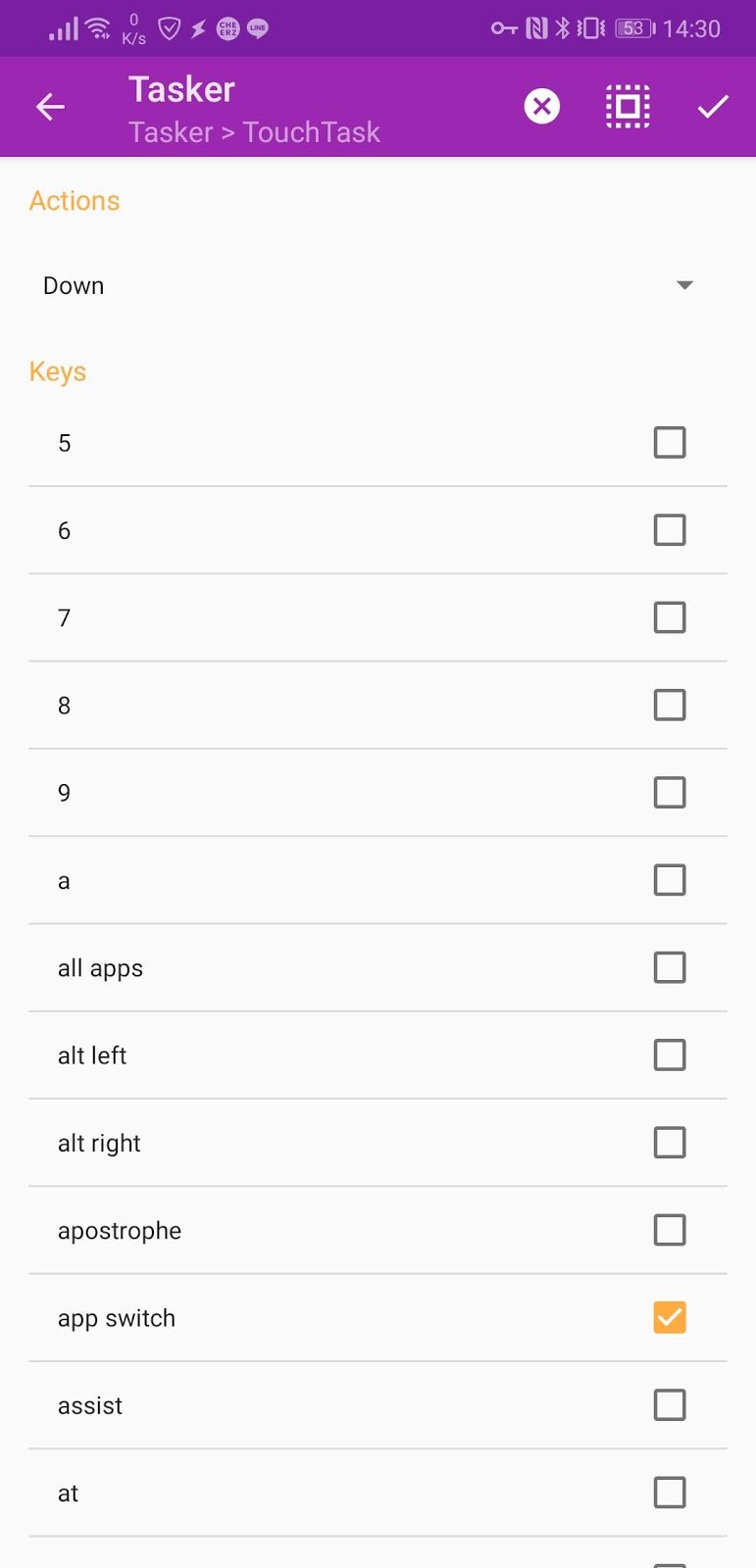
右上のペンのマークをタップして、ActionをDownにしてapp switchにチェックを付けます。
終わったら戻って、新しいタスクをタップして、任意の名前をつけます。(今回はアプリ履歴としました。)
右下の+をタップしてSystemからSend Intentを選択します。
Packageにcom.huawei.android.launcherを
Classにcom.huawei.android.launcher.quickstep.RecentActivityを設定し
TargetをActivityに設定します。他は空欄で問題ないです。
これで設定が完了です。マルチタスクボタンや画面外ボタンスワイプでアプリ履歴の画面が表示されるようになりました。


2018/11/29

お久しぶりです

このブログを見ていてくださった皆さんお久しぶりです。

このブログの更新が実質終了してしまったのは、当時所有していたBrainが物理的に故障してしまいその後SHARP製のNetwalkerを購入したりいろいろあった結果Brainから離れていました。

終了してから筆者にあったいろいろなことを簡単に説明すると

当時使用していたBrain(PW-G5300)が故障する

Netwalkerを購入し、EPWINGの辞書を導入し動画やゲーム、インターネットなどが可能な電子辞書として使用する(ここでBrainに対する利点を見失ってしまう)


スマートフォンを購入する。(すべてがスマホで済むようになる)


情報系学部に進学する
→プログラミング未経験のツール使いから多少のプログラムがかけるようになる

外に向けてメモ書きなどを残したい発信したいという思いが生まれたのでこのブログに帰ってきました。

気まぐれなのでどこまで続くかわかりませんが僕のことを覚えている人がいたら


お久しぶりです。
(終)

2013/10/19

Brainでフラッシュゲームをしよう!-FlashPlayer

今回はMio付属のBrainで動くFlashPlayerである

Macromedia Flash Player 6 を紹介します

まずはここからMioPocketをダウンロードします

そうしたら

その中のMioAutoRunにあるProgramsフォルダの中のFlashに
同じくMioAutoRunのSystemフォルダにあるAYGSHEL3.DLLと
MioAutoRunのProgramsの中のSkyfireにあるCELLCORE.DLL
をコピーしてください

これで完了です


あとはこのFlashをBrainやSDカードへ転送して

Brain上でエクスプローラーやランチャーなどで
Flashフォルダ内のswFlash32.exeを実行してください

あとはFileからOpenを押し(気持ちFileの枠の右下寄りを押すのがコツです)
Browseから.swfのフラッシュファイルを指定してください

もしフォルダ内に何も表示されない時は
Name 欄に○○○○.swfとフラッシュファイル名を入れてOKを押してください


Flashのバージョンや画面サイズの関係でうまく動かないものも多いですが
わりといろいろなFlashで楽しめます

動画再生にも一応使えますし音も出ます(重いですが^^;)


BrainのWindowsCEアプリに飽きた方はぜひどうぞ
Brainの開発環境としてFlashもある程度動くということも覚えておくと役立つでしょうし


スクリーンショットと動画はBrainで

2013/08/08

BrainでExcelを使う SpreadCE

今回はBrainにオフィス要素を追加するSpreadCEを紹介します

Windows CE用の表計算ソフト「SpreadCE」20000205 Betaがリリース


ここにあるようにSpreadCEはExcel互換のソフトです

Bye Design Ltdからダウンロード出来ます


しかし、なぜかDLLを補ったりしてもどう頑張ってもここの日本語版ARMが起動しません

なのでBrainでこのソフトを使うのは不可能…

と思っていたらMioPocketにSpreadCEの試用版(シェアウェア?) があり

起動します

英語版ですが…


なので筆者が日本語化パッチを作成しました


 今回はこれを解説します

 まずはMioPocketをダウンロードしましょう

ここから MioPocketの4.0Release68をダウンロードしてください

Zip形式なので解凍したら
\MioPocket 4.0 Release 68\MioAutoRun\Programs\SpreadCE
のSpreadCEフォルダをBrainやSDカード内のアプリフォルダ
にコピーしてください

あとはSpreadCE.exeをAppMain.exeにしてIndex.dinをコピーしてください

これで完了です


また日本語化パッチを作成しましたのでそれも解説します

 ここから日本語化パッチをダウンロードして下さい

 このパッチを先ほどのSpreadCEフォルダ内に入れて
パッチをBrainではなくWindowsPC上で実行して下さい

それで完了です

SpreadCE.exeをAppMain.exeに変える前に実行して下さい
もしくはAppMain.exeはSpreadCE.exeに変えてから実行して下さい

一部を除き日本語化されます

2013/08/04

Brainでネット接続 考察

最近、BrainでwindowsCEアプリを使っていると周りからネット出来るの?
などと 聞かれることが多いです。

しかしながら答えはNo

現状では難しいというかほぼ無理です。
 某掲示板でもこの話題を出すと大抵荒れます。


ということで現状のBrainでのネット接続についてまとめてみます。


まずはBrainにはネットにつなぐための機器(部品)が付いていませんので
ネット接続にはまずそのための部品が必要ですね

中を開けて取り付けるか外付けする方法が考えられます

そこでWifi内蔵のSDカードを取り付けるという方法が提案されました
しかし現状ではmicroSDカードサイズのWifi搭載カードはないので
SDカードスロット搭載の

を使用するか
microSDカードからSDカードに変換するアダプタ

と

 を組み合わせて接続するらしいです
ここに詳しく解説されています

しかし現状ではこのような方法を試した人はおらず
この方法によってネット接続するのは絶望的です。

 他にも第2世代のBrain にはmicroUSB端子があるので
によってUSBスロットを使う手段も考えられますが
そもそも挿しただけで使えるのかわかりません
おそらく使えないでしょうからその場合はドライバを作ったり
膨大な作業が必要とされます。


 よって Brainでのネット接続は不可能または
手間を考えるとそれをする価値が無い

という結論になると思われます


そういうとこがしたい場合はSHARP製であれば
ザウルスやNetwalker、HC-6000N、IS01などを(HC-6000NはwindowsCE搭載です!)

電子辞書であればAndroidを搭載しており
ネット接続も標準で出来るセイコーの

SII DAYFILERを使うのが妥当だと思われます

2013/05/04

Brainで東方!?‐PC-98エミュレータNekoProjectⅡ

今回は、BrainでPC-98をエミュレート出来るNekoProjectⅡを紹介します。

PC-98というのはWikiPediaによると、

PC-98

PC-98、PC98
PC98-NXシリーズはPC/AT互換機(DOS/Vパソコン)であり、上記の機種とは互換性が無い為、PC-98に該当しない。
ノート型のPC-9801NXとPC-9821Nxは名称に「NX」とあるがPC-9800/PC-9821シリーズの一機種であるため、PC-98に該当する。

ということで超簡単にいうと昔のパソコンですね。
東方の旧作もこのPC-98で作られています。


導入は簡単で、ここの

WindowsCE - Advanced RISC Machines (Xscale)HPCをダウンロードして下さい。


そうしたら、Zip形式なので解凍してください。

解凍したら中に入っているnp2hpcをアプリフォルダにコピーしてください。
 あとは、np2hpcフォルダにIndex.dinをコピーして、
np2hpc.exeの名前をAppMain.exeに変更して下さい。

これで完了です。
あとはBrainのアプリメニューなどからnp2hpcを選択して起動して下さい。
(機種によってはアプリメニューからはうまく起動できないこともあるようなのでその場合は適当に)

動かすにはPC-98のディスクイメージが必要です。
 それについては下のページを参考にしてください。
MS-DOSを用いずにPC98のゲームを動かす
アリスソフトアーカイブス←作成済みのディスクイメージあり(R18)
AndroidでPC98のゲームを動かしてみた

 東方旧作は下2つを参考に(うまく起動しなかった、ZUNSOFT止まり)
サークル千六本予定地‐東方旧作の動かし方 修正版
東方旧作がこのURLの場所↓でDL出来るんですが、 …Yahoo!知恵袋 


2013/04/25

Brain 仮想デスクトップ-System Information

予告から1ヶ月近く立っているのですね、申し訳ないです。

今回はSystemInformationとWisBarを使った仮想デスクトップを構築します。

ここからSystemInformationをカスタマイズしたもの最新版をダウンロードして下さい。
(「SystemInformationX.X.X-taic.zip」のXの数字が一番大きいもの)

そうしたら、SystemInformationフォルダをNAND3(本体保存メモリの直下F:\など)に展開してください。
そうしたら、Linksフォルダに入っているショートカットを自分のBrainに合わせたものに置き換えてください。

手順としては、
1.自分の実行ファイル(例:マンガミーヤ)をBrainのエクスプローラでコピー


2.Linksフォルダに移動しPaste Shortcutを実行


3.このままだと「Shortcut to XXXXX」(MangaMeeyaCE)と、前の実行ファイル名のままなので
Renameを選択します。


4.あとは名前をLinksにもともと入っているものと同じショートカット名(MMCE)に変更してください。
 このときにもともとのMMCEを削除しないと 名前を変更できません。


一部のアプリは配置が特殊です。

XTBookはSDカードのアプリフォルダに入っている
「\Storage card\アプリ\XTBook\AppMain.exe」を実行するので
ここを参考に導入したXTBookのフォルダ名からバージョンを削除して
「XTBook」というフォルダ名に変更して下さい。

MediaPlayerは本体のアプリフォルダに入っている
NAND3\アプリ\TCPMP\AppMain.exeを実行します。
この記事を参考に本体保存メモリにTCPMPをインストールしてください。

あとは日本語化した状態でMortScript.exeを実行してください。
その後、AppMainを実行してください。
これで完了です。 (第二世代では時間表示が日本語化されない可能性があります。)

2013/04/24

Brainで漫画を読むマンガミーヤCE

今回はWindowsCE用の漫画、ブックリーダーのマンガミーヤCEを紹介します。
ここからマンガミーヤCEをダウンロードして下さい。
あとはこれを解凍して
MangaMeeyaCE.exeをAppMain.exeにリネームして
入っているファイルすべてを

Index.dinと一緒に適当なフォルダに入れて
SDカードやBrainのアプリフォルダに入れます。

これで完了です。

日本語化しておかないと文字化けしてしまいます。

イメージビューアとしても優秀です。

2013/04/09

QRコード作成でポメラもどきに BrainでQRコード作成 QRCodeMaker

今回はQRCodeMakerを紹介します。

これを使えばBrainで書いたメモやブログ記事などを
簡単にスマートフォンや携帯電話に取り込む事ができます。
Brainがポメラのようにメモを取り、取り込んで使えるようになりますね。

携帯電話やスマートフォンよりは文字を打ちやすいと思うので

まずはここからQRCodeMakerをダウンロードして下さい。

あとはそこからzipファイルを解答して中にあるQRCodeMaker.exeを
SDカードやBrainに転送してください。
この場合はどこへ保存しても構いません。

あとはTestCEやceOpener、Slector、TaskSwitcherなどの何かしらのソフトでエクスプローラーを
起動してそこからQRCodeMaker.exeを実行してください。
これで完了です。


あとはお好みのテキストを入力してQRコードの生成をすれば完了です。
自動生成を利用すると携帯電話などのアドレス帳に簡単に登録できるそうですが、
日本語には非対応だそうです。

KNMemoPADやテキストメモforBrainなどで書いたテキストメモなどを
適当なテキストエディタで開いてKeyBindを使ってControl+C&Control+Vでコピー&ペーストすれば
ポメラのような使い方も出来ます。

まあ出先でなければUSBでPCとつなぐかPCを使ってしまいますが。

2013/04/08

BrainでPDFを見よう! KNPDFReader FoxitReader

今回はBrainでPDFファイルを見る方法を紹介します。

PDFを見る方法はいくつかあって1つ目はBrain公式のAdobeReaderLEで
ブレーンライブラリーから500円程度で購入できましたがもう販売中止されています。
イーソル、シャープカラー電子辞書Brain(ブレーン)シリーズ向けに、PDFファイル閲覧ソフト Adobe Reader LEを提供
しかし、標準搭載してある機種もあるのでもしあれば、手軽に閲覧出来ます。
また、第二世代のBrainであればストレスなく快適に閲覧出来ます。

次にKNPDFReaderを使った方法です。
この方法はBrain用に開発されたXpdfを元に作られたソフトを使った方法です。
ここからKNPDFReaderをダウンロードして下さい。
あとはそれをzip形式なので解凍し、SDカードや本体メモリのアプリフォルダ にコピーしてください。
日本語化しました、日本語版はここからダウンロードして下さい。
(第二世代では日本語化が不完全な場合があります。その場合は通常版をお使いください。)

もう一つはFoxitReaderを使った方法です。
これを使う利点としては上の2つにはない機能がいくつかあるということです。
しかし、このアプリは試用版のためメッセージが出ます。
ここからダウンロードして下さい
あとはアプリフォルダにFoxitReaderフォルダを作ってIndex.dinとAppMainに名前を変更された
FoxitReaderを入れてください 。
Index.dinはTestCEなどのすべてのBrain用アプリに同梱されており、
ここからダウンロード出来ます。(右クリックで対象を保存・リンク先を保存等)

日本語化パッチも作りましたここからダウンロードして下さい。
使い方についてはReadmeを御覧ください。

2013/04/06

Brainの第一世代第二世代について

Brainといってもいくつかの種類があります。

今回はそれについて記述します。
こちらも合わせてご覧いただくことをおすすめします。
まずはコンパクトモデルです。
コンパクトモデルは型番がPW-AC〇〇、PW-AM〇〇、PW-M〇〇、PW-GC〇〇となっているもので
PW-AC11商品画像PW-AC10商品画像PW-AM500商品画像PW-M800商品画像PW-AC110商品画像 
ブレーンライブラリーに非対応のため改造(活用)が出来ません。
 
コンパクトモデルで活用出来るととっても素敵なのですが…

※イメージです。

これらを除くカラー機種のBrainは改造(活用)が出来ます。
もちろん学習ツールBrain(PW-GX〇〇)も活用可能です。
PW-GX500PW-GX300

ただしキーボードが無いため若干不便らしいですが。
http://image.made-in-china.com/2f0j00fCAEbvOqSMzm/Windows-CE-Tablet-PC-WiFi-802-11b-G-N-P0702-.jpg

しかし、見た目は
このようなWindowsCEのタブレット端末になりますね。
ちなみにこのタブレットについてはこちら


 今回この記事を書いたのは第一世代と第二世代のBrainの解説をするためです。
また、なぜこの記事を書くに至ったかというと今回第一世代のBrainを買い換えて
第二世代に切り替えたからです。

 しかしながら、色々と不具合がありスムーズな活用(改造)が出来ませんでした。
それを書きたいと思います。

 まずはBrainの歴史です。
はじめのWindowsCE活用(改造)可能な機種はタッチパネル(一部除く)もSDHCも使えませんでした。
 後に川本氏とK’N氏がSDHC対応させることに成功しました。
また、K'N氏はタッチパネル非対応機種向けに仮想マウスのソフトも作っています。

 その後は、
両面タッチパネルの機種やSDHC対応機種、ワンセグ搭載機種などがでました。
更に最近出たのが学習ツールBrainです。

そこで某掲示板にて第二世代の定義が制定され 、議論の結果
美文字(なめらか文字)
  • なめらかフォント美文字表示対応したBrainを第二世代と呼ぶことになりました。

第二世代のBrainでは、なんと 処理能力が従来比約2倍(SHARPサイトより)となっています。

しかし、残念なことにコントロールパネルの項目が3つしかありません!
Nexhawx氏が個人ウェブサイトにて増やす方法を発表していますが少し難しいのが現状です。

他にも問題があるようでjotの右上の微かなメニューバーが表示されませんでした。
日本語化の関係で更に僅かになっただけでした。


しかし、ClearTypeを使ったり、ソフトリセットすることができます。

他にもTCPMPの記事にて紹介したGX.dllが使用出来ません。
また、キー配列が変わってハードキーがだいぶ減っています。

USB接続の口も変わっていて
MiniUSB(PSPと同じ)になっているのが第一世代
MicroUSB(スマートフォンと同じ)になっているのが第二世代
です。

第二世代のほうが安定性がある感じがします。